Alat History Brush u Photoshop (PS) panelu je moćna i svestrana funkcija koja omogućava korisnicima da selektivno vrate dijelove slike u prethodno stanje. Kao dobavljač PS panela, razumijem važnost ovladavanja takvim alatima za poboljšanje kreativnog procesa i postizanje visokokvalitetnih rezultata. U ovom postu na blogu ću vas voditi kroz sve detalje korištenja alata History Brush na PS panelu.
Razumevanje osnova panela istorije
Prije nego što uđete u alatku History Brush, bitno je razumjeti sam panel History. Panel Istorija u Photoshopu vodi evidenciju o svim promjenama koje ste napravili na slici otkako je otvorena. Svaki korak u procesu uređivanja je naveden kao poseban unos u panelu. Možete kliknuti na bilo koji unos da vratite svoju sliku u to određeno stanje. Ovo pruža sigurnosnu mrežu, omogućavajući vam da eksperimentišete bez straha od trajnih grešaka.
Pronalaženje alata History Brush Tool
Alat History Brush se može naći na traci sa alatkama na lijevoj strani radnog prostora Photoshopa. Ima ikonu koja podsjeća na četkicu. Ako ga ne vidite odmah, možda ćete morati da kliknete i držite ikonu alata za četkicu, jer je alatka za četkicu za istoriju grupirana sa drugim alatima povezanim sa četkom.
Kako koristiti alatku za četkicu historije
Korak 1: Otvorite sliku i izvršite promjene
Prvo otvorite sliku u Photoshopu. Zatim izvršite neke izmjene na slici, kao što je podešavanje boje, izrezivanje ili primjena filtera. Dok budete unosili ove promjene, panel Istorija će snimati svaki korak.
Korak 2: Podesite izvor na panelu istorije
Da biste efikasno koristili alatku History Brush, potrebno je da postavite izvornu tačku u panelu Istorija. Ovo je stanje slike u koje želite vratiti dijelove trenutne slike. Jednostavno kliknite na željeni korak u panelu Istorija. Mala ikona četkice će se pojaviti pored tog koraka, što ukazuje da je sada izvor za alatku History Brush.
Korak 3: Odaberite alatku za četkicu povijesti
Nakon što postavite izvor, odaberite alatku History Brush na traci s alatima. Možete prilagoditi veličinu četke, tvrdoću i druga svojstva na traci sa opcijama na vrhu radnog prostora. Veća veličina četke će pokriti više površine, dok manja veličina omogućava precizniji rad. Tvrdoća određuje koliko će ivice poteza kista biti mekane ili oštre.
Korak 4: Naslikajte sliku
Sa odabranim alatom History Brush i postavljenim izvorom, počnite slikati na područjima slike koje želite vratiti u prethodno stanje. Dok slikate, pikseli u tim područjima bit će zamijenjeni pikselima iz izvornog stanja. Možete slikati preko područja više puta kako biste postepeno izgradili efekat.
Napredne tehnike s alatom History Brush
Korištenje više izvora
Možete koristiti više izvora u panelu Istorija. Da biste to uradili, držite pritisnut taster Alt (Opcija na Macu) i kliknite na dodatne korake u panelu Istorija. Ovo vam omogućava da kreirate složenije restauracije kombinovanjem različitih stanja slike.
Rad sa slojevima
Prilikom rada sa slojevima, alat History Brush se može koristiti za vraćanje dijelova sloja u prethodno stanje. Provjerite jeste li odabrali ispravan sloj prije korištenja alata. Također možete koristiti alat History Brush za slikanje više slojeva, što može biti korisno za stvaranje jedinstvenih efekata.
Kreiranje postepenih tranzicija
Da biste stvorili restauraciju prirodnijeg izgleda, možete mijenjati neprozirnost alata History Brush. Smanjenje neprozirnosti učinit će restauraciju suptilnijom, stvarajući postepeni prijelaz između trenutnog i izvornog stanja.
Primjena alata History Brush Tool
Photo Restoration
Jedna od najčešćih primjena alata History Brush je restauracija fotografija. Ako ste slučajno pogriješili dok pokušavate poboljšati staru fotografiju, možete koristiti alat za selektivno vraćanje dijelova slike u izvorno stanje. Na primjer, ako ste prekomjerno izoštrili područje, možete ga obojiti pomoću alata History Brush da vratite originalnu glatkoću.
Artistic Effects
Alat History Brush se također može koristiti za kreiranje umjetničkih efekata. Možete eksperimentirati s različitim veličinama četkica, neprozirnostima i izvorima kako biste stvorili jedinstvene teksture i uzorke na vašim slikama. Na primjer, možete slikati preko zamućenog područja kako biste vratili neke od originalnih detalja, stvarajući kontrast između oštrih i zamućenih dijelova slike.
Naša ponuda PS panela
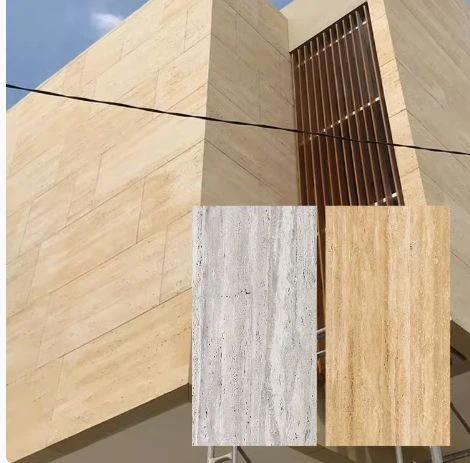
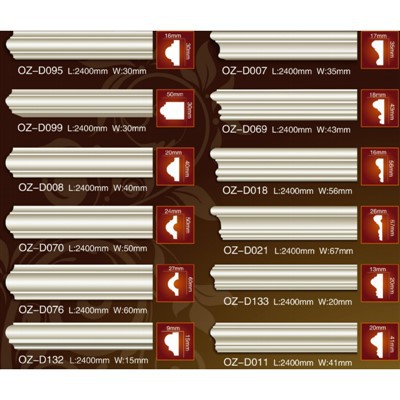
Kao dobavljač PS panela, nudimo širok spektar visokokvalitetnih PS panela, uključujućiPU bijele polistirenske letviceiPS zidna ploča. Ovi paneli su dizajnirani da poboljšaju vaše kreativne projekte i pruže završnu obradu profesionalnog izgleda. Naši PS paneli su napravljeni od vrhunskih materijala, koji osiguravaju izdržljivost i glatku površinu za vaš Photoshop rad.
Zaključak
Alat History Brush u PS panelu je vrijedna prednost za svakog korisnika Photoshopa. Bilo da ste profesionalni fotograf, grafički dizajner ili amaterski entuzijasta, savladavanje ovog alata može značajno poboljšati vaše kreativne sposobnosti. Razumijevanjem osnovnih i naprednih tehnika, možete koristiti alatku History Brush za kreiranje zadivljujućih slika i ispravljanje grešaka s lakoćom.


Ako ste zainteresovani za naše proizvode PS panela, pozivamo vas da nas kontaktirate za više informacija i da razgovaramo o vašim specifičnim zahtevima. Posvećeni smo pružanju najboljih proizvoda i usluga kako bismo vam pomogli da ostvarite svoje kreativne ciljeve.
Reference
Korisnički vodič za Adobe Photoshop.
Online Photoshop tutorijali i forumi.